解決Photoshop運(yùn)行時(shí)內(nèi)存不足的全面指南
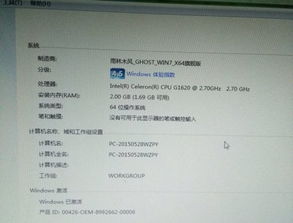
當(dāng)您在運(yùn)行Adobe Photoshop時(shí)遇到“電腦內(nèi)存不足”的提示,這確實(shí)是一個(gè)常見且令人困擾的問題。這通常意味著您的電腦當(dāng)前分配給Photoshop使用的隨機(jī)存取存儲(chǔ)器(RAM) 不足,無法高效處理您正在編輯的圖像數(shù)據(jù),尤其是處理高分辨率文件、使用復(fù)雜濾鏡或同時(shí)打開多個(gè)文檔時(shí)。
這個(gè)問題可以從軟件配置優(yōu)化和硬件升級(jí)兩個(gè)核心層面來協(xié)同解決。下面我們將從這兩個(gè)方面,為您提供一套系統(tǒng)性的解決方案。
一、 軟件層面的優(yōu)化與配置
在考慮硬件升級(jí)之前,首先應(yīng)通過軟件設(shè)置最大化利用現(xiàn)有資源。
- 優(yōu)化Photoshop的首選項(xiàng)設(shè)置:
- 增加內(nèi)存使用量:打開Photoshop,進(jìn)入
編輯 (Edit) > 首選項(xiàng) (Preferences) > 性能 (Performance)。
- 在 “內(nèi)存使用情況 (Memory Usage)” 區(qū)域,您會(huì)看到一個(gè)滑塊,指示分配給Photoshop的RAM百分比。默認(rèn)值通常為70%。您可以嘗試將其提高到 80%-85%,但切勿設(shè)置為100%,因?yàn)椴僮飨到y(tǒng)和其他后臺(tái)進(jìn)程也需要內(nèi)存。調(diào)整后重啟Photoshop生效。
- 合理設(shè)置暫存盤:
- 在同一個(gè)
性能 (Performance)設(shè)置面板中,找到 “暫存盤 (Scratch Disks)”。
- 當(dāng)物理RAM用盡時(shí),Photoshop會(huì)使用硬盤空間作為虛擬內(nèi)存(即暫存盤)。請(qǐng)確保您選擇的暫存盤(通常是C盤或一個(gè)專用SSD)擁有充足的可用空間(建議至少保留20GB以上)。優(yōu)先選擇固態(tài)硬盤(SSD)作為第一暫存盤,其讀寫速度遠(yuǎn)快于機(jī)械硬盤(HDD),能顯著提升大文件處理時(shí)的響應(yīng)速度。
- 調(diào)整歷史記錄與高速緩存:
- 在
性能 (Performance)面板中,根據(jù)您的工作類型調(diào)整 “歷史記錄與高速緩存 (History & Cache)” 設(shè)置。
- 對(duì)于處理大量小尺寸圖像(如網(wǎng)頁設(shè)計(jì)),選擇“Web / 用戶界面”預(yù)設(shè);對(duì)于處理少量超大圖像(如高清照片、海報(bào)),選擇“超大像素大小”預(yù)設(shè)。這能優(yōu)化Photoshop使用內(nèi)存和緩存的方式。
- 關(guān)閉不必要的文檔和應(yīng)用程序:
- 在運(yùn)行Photoshop時(shí),關(guān)閉其他占用大量?jī)?nèi)存的軟件(如瀏覽器,尤其是打開多個(gè)標(biāo)簽頁時(shí)、其他設(shè)計(jì)軟件、視頻播放器等)。
- 及時(shí)關(guān)閉Photoshop中不再使用的文檔,以釋放內(nèi)存。
- 保持軟件更新:
- 確保您使用的是最新版本的Photoshop和操作系統(tǒng)。Adobe會(huì)不斷發(fā)布更新以修復(fù)漏洞并優(yōu)化性能。
二、 硬件層面的檢查與升級(jí)
如果經(jīng)過上述優(yōu)化后問題依然存在,或者您的工作流本身就涉及處理超高分辨率文件(如數(shù)億像素的拼接全景圖、大型印刷品),那么硬件升級(jí)將是根本性的解決方案。
- 檢查當(dāng)前內(nèi)存狀況:
- 在Windows系統(tǒng)中,可以按
Ctrl+Shift+Esc打開任務(wù)管理器,切換到 “性能 (Performance)” 標(biāo)簽頁,查看 “內(nèi)存 (Memory)” 的使用情況。如果在使用Photoshop時(shí),內(nèi)存利用率持續(xù)超過90%,則說明物理內(nèi)存確實(shí)不足。
- 升級(jí)物理內(nèi)存(RAM):
- 這是最直接有效的硬件升級(jí)方案。
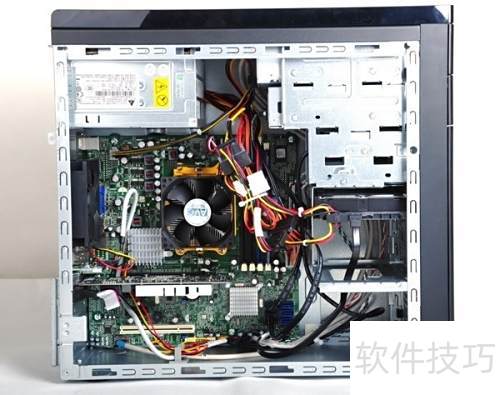
- 確定規(guī)格:您需要了解您的主板支持的內(nèi)存類型(如DDR4、DDR5)、最高支持頻率以及最大容量。檢查電腦有多少個(gè)內(nèi)存插槽以及當(dāng)前占用情況(是單條8GB還是兩條4GB?)。可以使用CPU-Z等工具查看。
- 升級(jí)建議:
- 對(duì)于專業(yè)的Photoshop用戶,16GB RAM是起步配置,32GB已成為流暢處理大多數(shù)項(xiàng)目的推薦配置。處理超大型文件或多任務(wù)重度用戶,應(yīng)考慮64GB或更高。
- 優(yōu)先組成雙通道:如果主板有四個(gè)插槽,通常安裝兩條或四條相同規(guī)格的內(nèi)存條可以啟用雙通道模式,提升內(nèi)存帶寬,對(duì)性能有正面影響。
- 升級(jí)存儲(chǔ)設(shè)備(使用SSD):
- 正如前文所述,將Photoshop的暫存盤設(shè)置在SSD上至關(guān)重要。
- 如果您的操作系統(tǒng)和Photoshop軟件還安裝在機(jī)械硬盤上,強(qiáng)烈建議將其遷移至固態(tài)硬盤(SSD)。這不僅能大幅提升軟件啟動(dòng)、文件打開和保存的速度,也能改善暫存盤的交換效率。NVMe協(xié)議的SSD速度優(yōu)勢(shì)尤其明顯。
- 其他硬件考量:
- 顯卡(GPU):較新版本的Photoshop充分利用了GPU加速功能(如“使用圖形處理器”選項(xiàng)),用于渲染畫布、處理某些濾鏡和縮放等。一塊性能尚可的獨(dú)立顯卡(如NVIDIA GeForce GTX/RTX系列或AMD Radeon RX系列)能分擔(dān)CPU和內(nèi)存的壓力。
- 處理器(CPU):CPU的核心頻率對(duì)于Photoshop的許多單線程操作(如畫筆響應(yīng)、部分濾鏡)影響較大。多核心則在批處理、多任務(wù)時(shí)發(fā)揮作用。如果您的CPU過于老舊,也可能成為瓶頸。
與行動(dòng)路線
- 立即行動(dòng)(軟件優(yōu)化):首先按照第一部分調(diào)整Photoshop的內(nèi)存分配、暫存盤設(shè)置,并清理工作環(huán)境。這通常是零成本且能立竿見影的解決方案。
- 評(píng)估需求:通過任務(wù)管理器監(jiān)控在典型工作負(fù)載下的內(nèi)存使用情況。如果物理內(nèi)存持續(xù)滿載,則進(jìn)入下一步。
- 硬件升級(jí):
- 優(yōu)先級(jí)最高:增加物理內(nèi)存容量至 32GB或以上。
- 關(guān)鍵支撐:確保系統(tǒng)盤和暫存盤使用 高性能的SSD。
- 輔助提升:考慮顯卡和CPU是否與您的工作負(fù)載匹配。
通過這種 “軟件優(yōu)化先行,硬件升級(jí)保障” 的階梯式解決思路,您應(yīng)該能徹底解決Photoshop的內(nèi)存不足問題,從而獲得更流暢、高效的設(shè)計(jì)體驗(yàn)。如果您對(duì)自行升級(jí)硬件不確定,咨詢專業(yè)的電腦技術(shù)人員是穩(wěn)妥的選擇。
如若轉(zhuǎn)載,請(qǐng)注明出處:http://www.jisukj.com/product/51.html
更新時(shí)間:2026-02-20 18:49:57